Оформление Для Windows 10
06.10.2019by admin
В Windows 10 с выходом Anniversary Update появилась тёмная тема оформления. Она включается в настройках, но после её активации не вся операционная система и не все приложения получают тёмный интерфейс. Как это исправить — читайте в нашей статье. Тёмная тема в настройках Windows Откройте «Параметры» (Win+I или кнопка шестерёнки в стартовом меню), перейдите в настройки персонализации, выберите подраздел «Цвета» и укажите, что хотите использовать «Тёмный» режим. Оформление Windows и некоторых приложений частично изменится. Тёмная тема в Microsoft Office Если вы пользуетесь офисными приложениями Microsoft, зайдите в настройки любого из них и в разделе порсонализации выберите тёмную тему. Эти настройки влияют на все установленные приложения Microsoft Office.
Тёмная тема в Microsoft Edge Запустите браузер Microsoft Edge, раскройте меню в правом верхнем углу, перейдите в «Параметры» и вместо светлой темы выберите тёмную. Точно так же поменять оформление интерфейса можно в некоторых других стандартных приложениях Windows, на которые не повлияла глобальная установка тёмной темы в системных параметрах. Тёмная тема в Chrome или Firefox Зайдите в магазин тем оформления для браузера или и выберите подходящую тему. В Chrome можно использовать, к примеру, а для Chrome позволяет модифицировать даже сайты: инверсировать цвета или менять оформление в них на монохромное. Тёмная тема в десктопных программах Откройте системное приложение «Параметры», перейдите в раздел «Персонализация» «Темы» и нажмите «Параметры темы». Выберите любую из контрастных чёрных тем оформления. После этого практически все окна в Windows и десктопные приложения получат тёмный интерфейс.
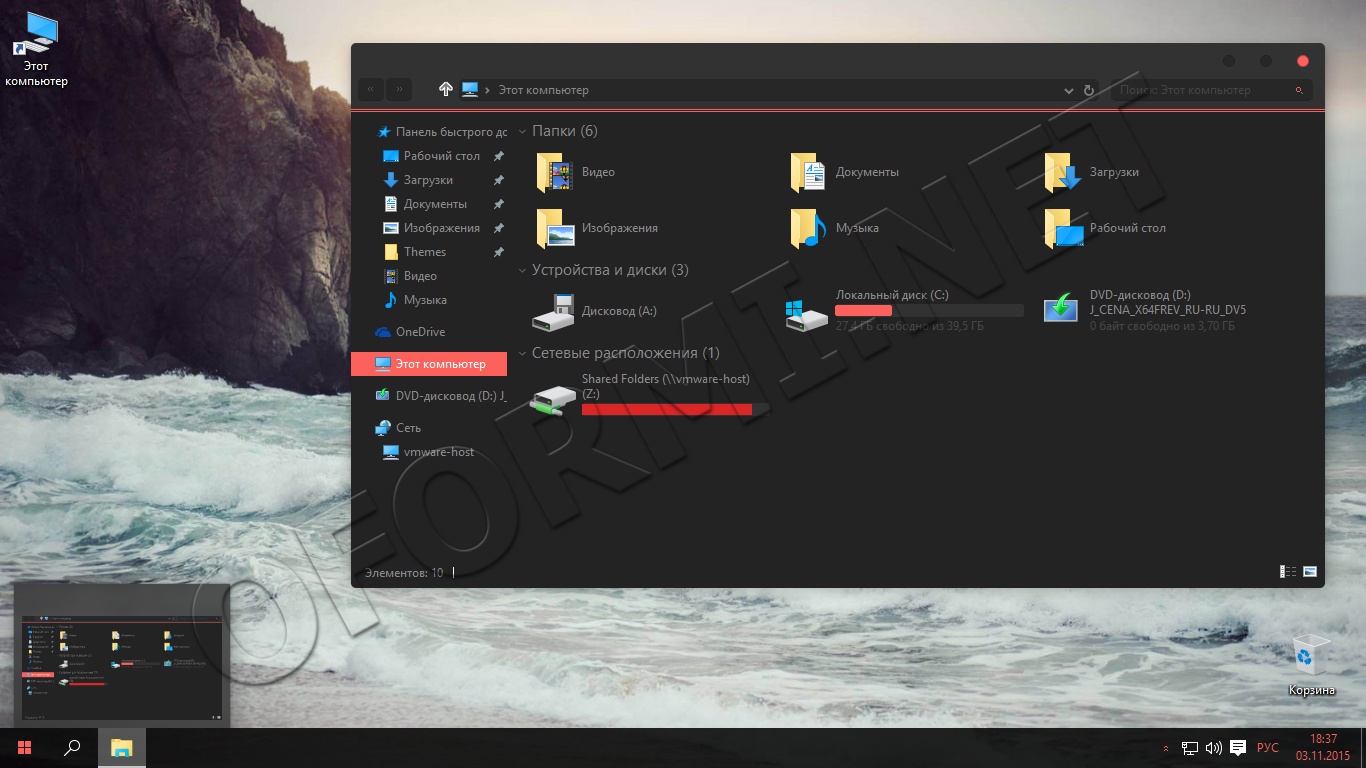
Как установить тему оформления для Windows 10. Автор: rf-webmaestro Опубликовано Обновлено. Windows 10 предоставляет пользователю широкий спектр возможностей по персонализации внешнего вида ОС. Поэтому перед применением любой темы внимательно ознакомьтесь с сопроводительной документацией, в которой, как правило, описан процесс её установки. Вот 7 эффектных тем оформления для Windows 10, с которых можно начать свои эксперименты.
- Оформление Windows. Покеболы – специальная тема для Windows 10 под популярную нынче тематику покемонов. Тема состоит из 13 изображений высокого качества.
- • Aero 7 Theme for Windows 10 • Alien Return • Alienred • CC Mix • Different Touch 10 • Docgg Theme Windows 10 • Licorice by link6155 • Max Mix Dark Подписка на уведомления. Укажите свой email для уведомления о любых изменениях торрента 'Новые темы для оформления Windows 10.
Русская азбука морзе. Этот способ модификации интерфейса Windows чрезмерно агрессивный, поэтому результат понравится далеко не всем. Существуют специальные тёмные темы оформления для Windows, например, — она меняет оформление не так радикально.
Модификация интерфейса - Русские программы скачать бесплатно sorus.ucoz.ru Понедельник, 21:21 Приветствую Вас Гость Меню сайта. Разделы новостей Программы. Обслуживание системы. Сеть и интернет. Безопасность. Драйверы и кодеки.
Локализация. Обучение.
Photoshop. Телефон и смартфон. Украшение рабочего стола. Остальные разделы. » Модификация интерфейса. Winstep Nexus - подмена обычной оболочки Windows на оболочку с почти всеми комфортными функциями, которых время от времени слишком не хватает в обычной оболочке.
Установив пакет вы получите в управление несколько модулей (NextSTART, WorkShelf, FontBrowser, NeXuS), каждый из которых обладает собственным оригинальным комплектом функций. К примеру, модуль NextSTART полностью заменяет меню Пуск, Панель задач и системную область уведомлений (трей). Модуль WorkShelf может заменить Рабочий стол, FontBrowser - комфортный просмотрщик шрифтов, NeXuS - многоуровневая панель быстрого доступа к часто используемым приложениям. Winstep Nexus - подмена обычной оболочки Windows на оболочку с почти всеми комфортными функциями, которых время от времени слишком не хватает в обычной оболочке. Установив пакет вы получите в управление несколько модулей (NextSTART, WorkShelf, FontBrowser, NeXuS), каждый из которых обладает собственным оригинальным комплектом функций. К примеру, модуль NextSTART полностью заменяет меню Пуск, Панель задач и системную область уведомлений (трей).

Модуль WorkShelf может заменить Рабочий стол, FontBrowser - комфортный просмотрщик шрифтов, NeXuS - многоуровневая панель быстрого доступа к часто используемым приложениям. Эксклюзивный сборник Дизайн Студия v.9.2017. Данный диск предназначен для комплексного изменения интерфейса Windows ХР, 7, 8, 8.1 и 10.
Он содержит темы для Windows, скринсейверы, „живые обои“ - дримы, скинпаки, наборы иконок, большой выбор Меню Пуск, обои из личной коллекции автора и подборка необходимого софта для установки всего содержимого этого диска. Все компоненты разделены по категориям, имеется описание софта.
Всё это имеет симпатичную и интуитивно понятную оболочку. При желании можно включить фоновую музыку.
Windows XP, Vista, 7, 8, 8.1, 10 Размер: 4,62 ГБ. Winstep Nexus - подмена обычной оболочки Windows на оболочку с почти всеми комфортными функциями, которых время от времени слишком не хватает в обычной оболочке. Установив пакет вы получите в управление несколько модулей (NextSTART, WorkShelf, FontBrowser, NeXuS), каждый из которых обладает собственным оригинальным комплектом функций.
Оформление Виндовс 10 Под 7
К примеру, модуль NextSTART полностью заменяет меню Пуск, Панель задач и системную область уведомлений (трей). Модуль WorkShelf может заменить Рабочий стол, FontBrowser - комфортный просмотрщик шрифтов, NeXuS - многоуровневая панель быстрого доступа к часто используемым приложениям. Мы будем благодарны, если Вы установите у себя нашу ссылку (на Ваш выбор, любой из предложенных вариантов): Русские программы Русские программы Русские программы Рекомендуемый софт SORUS 2008-2018.
Архив
- Adventure Van Helsing 3 Русификатор
- Картинки На Компьютер С Днем Рождения
- Архив С Вирусами Для Проверки Антивируса
- Цвелев Путь Карате
- D-Link Dir-615 K1 Прошивка
- Величне Століття Роксолана Продовження Торрент
- Игра Супер Марио Как На Денди
- Инструкция По Эксплуатации Тормозов Подвижного Состава 2014
- Фильмы С Дебора Каприольо
- Книга Инструкция По Эксплуатации Nissan Qashqai
- Посудомоечная Машина Amika Инструкция
- Housecreator Полную Версию
- Онлайн Учебник По Педагогике Крившенко
- Фильм Каникулы Строгого Режима На Планшет
- Гаджеты Windows
- Qumo Quest 474 Прошивка
- Пульсометр Sigma Pc3 Инструкцияdoc
- Книга Учет Животных
- Характеристика Образец Студент
- Договор Международной Поставки Товаров
- Livesuite 1.09 Rus Для Windows 7
- Шприц Для Смазки Инструкция
- Русификатор Для S Voice
- Инструкция Лего Военная Полицияdoc